


Как подключить беспроводные наушники к телефону в 2027 году?
13.11.2026
Беспроводные наушники позволяют слушать музыку, смотреть видео, общаться по телефону и пользоваться голосовыми помощниками без лишних проводов. Для работы большинства таких устройств используется технология Bluetooth, которая обеспечивает передачу звука между смартфоном и гарнитурой.
Несмотря на простоту беспроводного подключения, у некоторых пользователей возникают трудности уже на первом этапе: телефон не видит наушники, устройство не появляется в списке Bluetooth или соединение постоянно прерывается.
На самом деле подключение обычно занимает всего несколько минут. Главное — правильно подготовить гарнитуру и выполнить несколько простых действий на смартфоне.
В этой статье подробно разберём, как подключить беспроводные наушники к телефону в 2027 году, чем отличается настройка на Android и iPhone, как выполнить повторное соединение и что делать, если смартфон не обнаруживает гарнитуру.
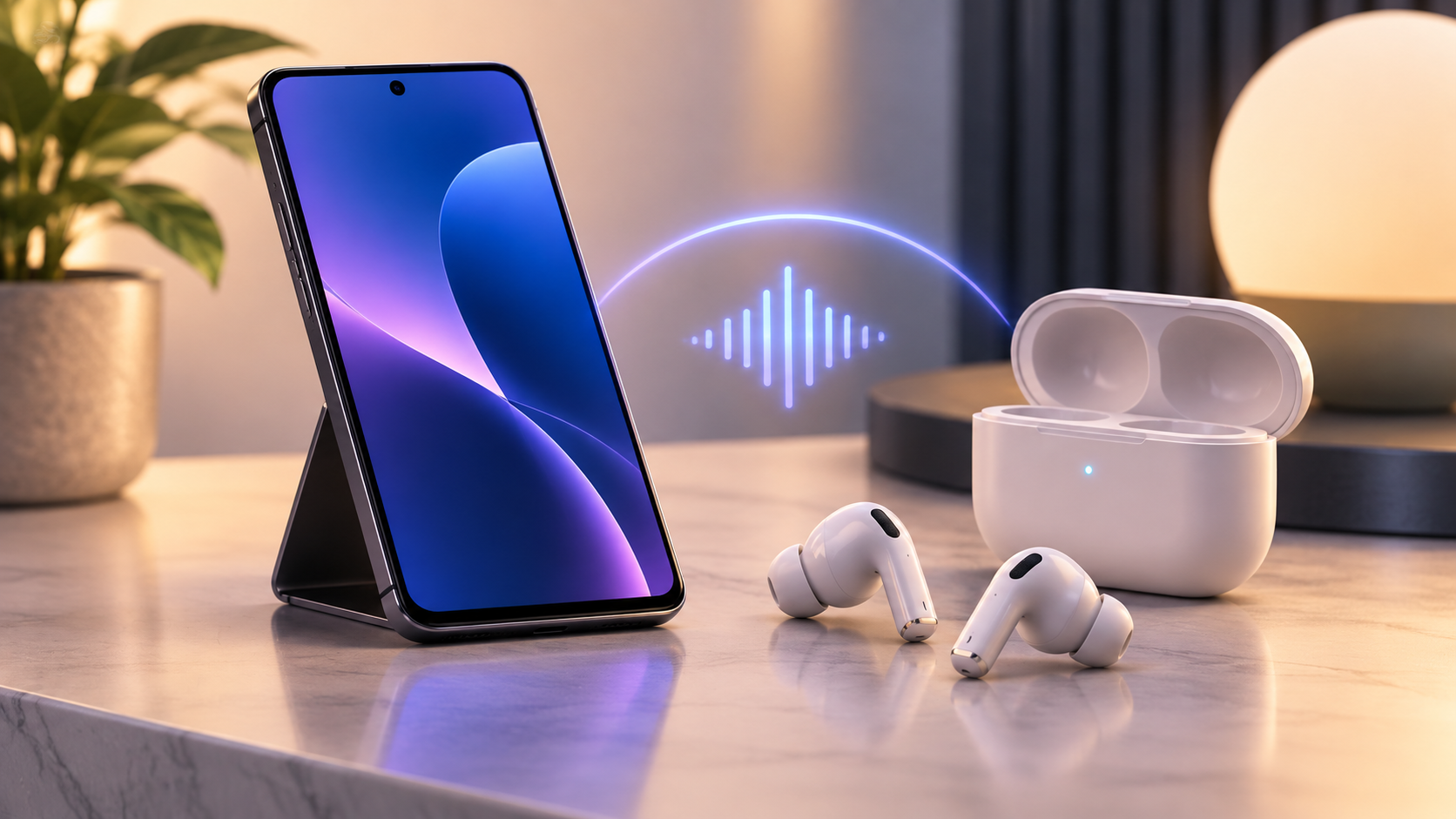
Что понадобится для подключения наушников?
Прежде чем приступать к настройке, стоит проверить несколько моментов. Это поможет избежать распространённых ошибок и не тратить время на поиск причин, по которым устройства не соединяются.
Для подключения потребуются:
-
смартфон с работающим Bluetooth;
-
беспроводные наушники с поддержкой Bluetooth;
-
достаточный уровень заряда аккумулятора наушников;
-
доступ к настройкам телефона.
Также желательно, чтобы в момент первого соединения наушники находились рядом со смартфоном. Не стоит начинать настройку в разных комнатах или на большом расстоянии друг от друга.
Обратите внимание: беспроводные модели бывают разных типов. Одни имеют привычное оголовье и соединяются с телефоном после нажатия кнопки питания. Другие состоят из двух небольших вкладышей, которые хранятся и заряжаются в специальном футляре. Способ перевода в режим подключения у них может отличаться.
Как подготовить беспроводные наушники к первому подключению?
Перед поиском устройства на смартфоне необходимо убедиться, что гарнитура включена и готова к сопряжению.
1. Проверьте заряд аккумулятора.
Если наушники полностью разряжены, они могут не включаться или не отображаться среди доступных Bluetooth-устройств. Положите их на зарядку и убедитесь, что футляр или сами наушники получают питание.
У некоторых моделей есть защитная плёнка на зарядных контактах. Если устройство новое, проверьте, не осталась ли она на корпусе наушников или внутри футляра.
2. Включите гарнитуру.
На полноразмерных и накладных моделях обычно предусмотрена отдельная кнопка питания. В зависимости от конструкции её нужно нажать или удерживать некоторое время.
У полностью беспроводных наушников (TWS) процесс может выглядеть иначе: достаточно открыть крышку футляра и достать оба вкладыша. Некоторые модели автоматически активируются при извлечении из кейса.
3. Активируйте режим сопряжения.
Режим сопряжения, или Pairing Mode, позволяет смартфону обнаружить новое устройство и установить с ним соединение.
В зависимости от производителя он активируется по-разному:
-
удерживанием кнопки Bluetooth на корпусе;
-
длительным нажатием кнопки питания;
-
нажатием специальной кнопки на зарядном футляре;
-
удерживанием сенсорных площадок на наушниках;
-
автоматическим переходом в режим сопряжения после первого включения.
О готовности к подключению часто сигнализирует мигающий световой индикатор. Некоторые модели дополнительно произносят голосовую подсказку Pairing.
Не стоит ориентироваться исключительно на цвет индикатора: у разных производителей обозначения могут различаться. Точный способ активации лучше проверить в инструкции к конкретной модели.
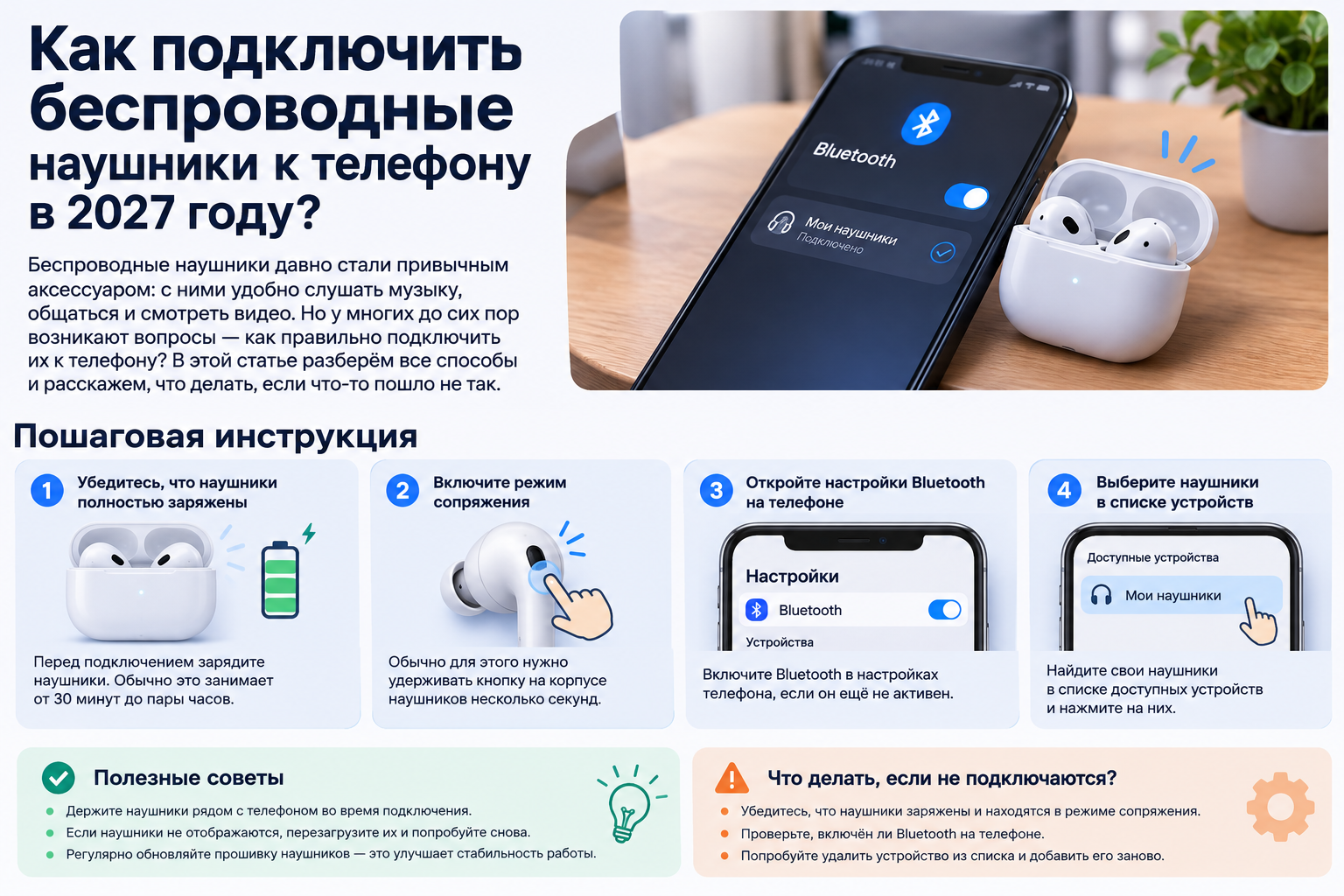
Как подключить беспроводные наушники к Android?
На смартфонах Android подключение выполняется через настройки Bluetooth. Названия отдельных пунктов меню могут немного отличаться в зависимости от производителя телефона, версии операционной системы и установленной оболочки.
Рассмотрим стандартный способ.
Шаг 1. Откройте настройки телефона.
Найдите приложение «Настройки» на главном экране или в списке приложений. Перейдите в раздел «Подключённые устройства» или «Bluetooth».
На некоторых смартфонах, в том числе Samsung Galaxy, соответствующий пункт находится в разделе «Подключения» → «Bluetooth».
Шаг 2. Активируйте Bluetooth.
Переведите переключатель Bluetooth в активное положение. После этого смартфон сможет искать находящиеся поблизости устройства.
Для быстрого доступа можно развернуть панель быстрых настроек, проведя пальцем от верхней части экрана вниз. Нажатие на значок Bluetooth обычно включает соединение, а длительное нажатие открывает дополнительные настройки.
Шаг 3. Запустите поиск устройств.
Откройте список доступных устройств и выберите пункт добавления нового устройства, если он предусмотрен интерфейсом.
На некоторых версиях Android поиск начинается автоматически. В других случаях необходимо нажать «Подключить новое устройство», «Поиск» или аналогичную кнопку.
Убедитесь, что наушники находятся в режиме сопряжения.
Шаг 4. Выберите свою гарнитуру.
Через некоторое время на экране появится список обнаруженных Bluetooth-устройств.
Найдите в нём название своих наушников. Оно обычно соответствует модели или производителю. Нажмите на нужную строку, чтобы начать соединение.
Если смартфон запросит подтверждение, разрешите подключение. Для отдельных моделей может потребоваться код доступа, указанный в инструкции производителя.
Шаг 5. Проверьте результат.
После завершения процедуры рядом с названием гарнитуры должно появиться состояние «Подключено» или аналогичное уведомление.
Теперь можно открыть музыкальное приложение, включить видео или проверить работу наушников во время звонка.
На совместимых устройствах Android может появиться всплывающее предложение быстрого подключения Fast Pair. В таком случае достаточно выполнить инструкции на экране, чтобы завершить настройку.
.jpg)
Как подключить беспроводные наушники к iPhone?
Владельцы смартфонов Apple также могут использовать обычные Bluetooth-наушники сторонних производителей. Для этого необязательно покупать гарнитуру той же марки, что и телефон.
Процедура подключения достаточно простая.
Шаг 1. Подготовьте наушники.
Зарядите гарнитуру и активируйте на ней режим сопряжения. Для TWS-моделей может потребоваться открыть футляр, извлечь вкладыши или нажать кнопку на кейсе.
Если вы используете AirPods или совместимые модели Beats, для первого подключения может появиться специальное предложение на экране iPhone.
Шаг 2. Перейдите в настройки iPhone.
Откройте приложение «Настройки» и найдите раздел Bluetooth.
Шаг 3. Включите Bluetooth.
Убедитесь, что переключатель находится в активном положении. После этого смартфон начнёт обнаруживать находящиеся рядом устройства.
Шаг 4. Найдите свою модель.
В разделе доступных устройств должно появиться название наушников. Дождитесь его отображения и нажмите на соответствующую строку.
Шаг 5. Подтвердите соединение.
При необходимости подтвердите запрос на сопряжение или следуйте дополнительным инструкциям, которые появятся на экране.
После успешного подключения название гарнитуры отобразится среди подключённых или сохранённых устройств.
Для проверки запустите музыку. При необходимости откройте Пункт управления, нажмите на значок выбора источника воспроизведения и установите свои наушники в качестве устройства для вывода звука.
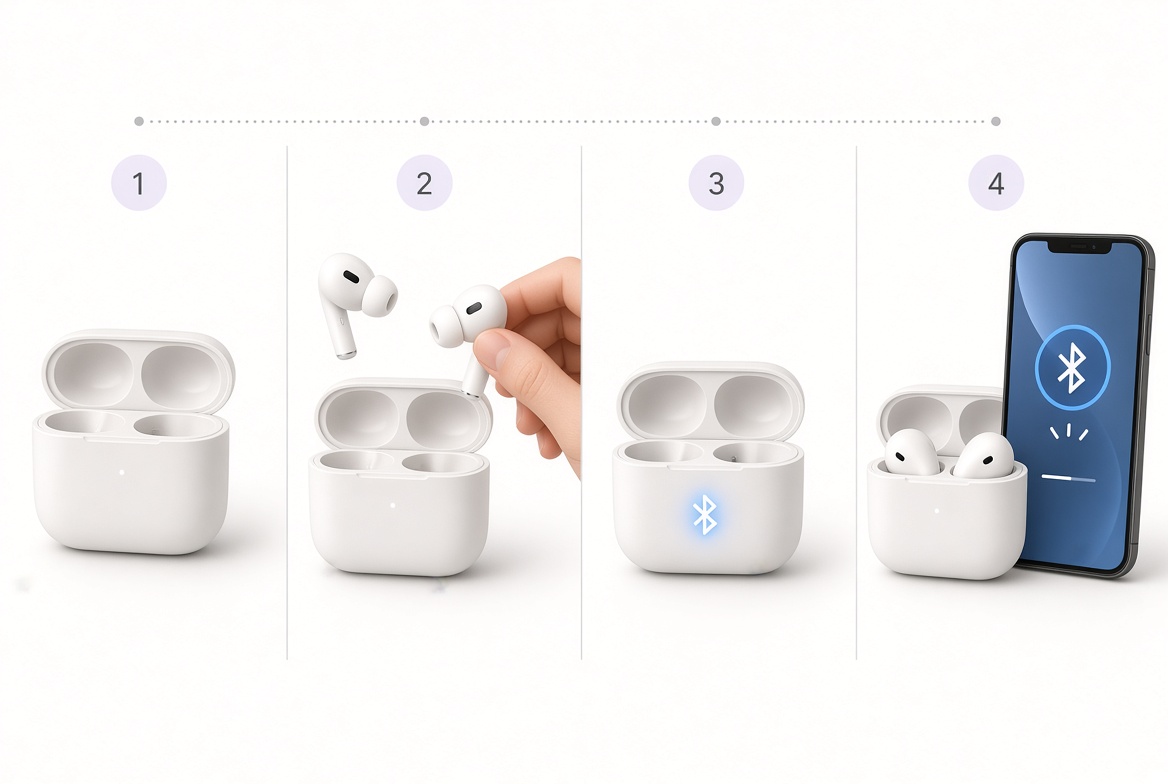
Как подключить беспроводные TWS-наушники?
TWS — это категория полностью беспроводных наушников, в которой левый и правый вкладыши не соединены между собой кабелем. Обычно они комплектуются компактным футляром, который одновременно служит зарядным устройством.
У таких моделей есть особенности, которые полезно учитывать при первом подключении.
Для начала откройте зарядный футляр. В некоторых моделях это автоматически активирует наушники и переводит их в режим сопряжения. В других случаях потребуется вынуть оба вкладыша и удерживать кнопку на корпусе или кейсе.
Дождитесь появления светового или звукового сигнала, подтверждающего готовность к подключению.
Затем откройте Bluetooth на телефоне и выберите название гарнитуры в перечне найденных устройств.
После первого сопряжения левый и правый наушники обычно синхронизируются друг с другом автоматически. Пользователю не требуется отдельно подключать каждый вкладыш.
Если смартфон показывает два одинаковых или похожих названия устройств, не торопитесь подключать оба. Сначала проверьте руководство к конкретной модели: некоторые производители используют отдельные обозначения для основного наушника и пары.
После успешного соединения звук должен воспроизводиться в обоих вкладышах.
Как повторно подключить наушники к телефону?
После первого успешного сопряжения смартфон обычно сохраняет информацию о гарнитуре. Поэтому при последующем использовании выполнять всю процедуру заново не нужно.
Как правило, достаточно включить Bluetooth на телефоне и активировать наушники.
Для TWS-моделей обычно достаточно достать вкладыши из футляра. Полноразмерные устройства необходимо включить кнопкой питания.
Если оба устройства находятся рядом, а наушники не подключены к другому источнику звука, соединение часто устанавливается автоматически.
В некоторых случаях телефон может не подключаться самостоятельно. Тогда потребуется открыть список сохранённых Bluetooth-устройств, найти свою гарнитуру и нажать на неё.
Также стоит учитывать функцию Multipoint. Если она поддерживается наушниками, гарнитура может одновременно запоминать и поддерживать соединение с двумя устройствами. Например, со смартфоном и ноутбуком. Однако работа этой функции зависит от конкретной модели.
Если наушники в данный момент воспроизводят звук с другого устройства, они могут не переключиться на телефон автоматически.
Почему телефон не видит беспроводные наушники?
Иногда смартфон не обнаруживает гарнитуру, хотя Bluetooth включён и сами наушники работают. Причин может быть несколько.
Наушники не переведены в режим сопряжения.
Это одна из наиболее распространённых причин. Простого включения гарнитуры недостаточно: она должна быть доступна для обнаружения другими устройствами.
Попробуйте заново активировать режим сопряжения согласно инструкции производителя.
Наушники подключены к другому устройству.
Если гарнитура ранее использовалась с ноутбуком, планшетом или вторым телефоном, она может автоматически подключаться к нему.
Временно отключите Bluetooth на другом устройстве или разорвите существующее соединение. После этого повторите поиск на смартфоне.
Недостаточно заряда.
При низком уровне заряда некоторые модели могут работать нестабильно или вообще не переходить в режим подключения.
Положите наушники в зарядный футляр или подключите полноразмерную гарнитуру к зарядному устройству.
Смартфон не обновил список доступных устройств.
Попробуйте выключить и снова включить Bluetooth. Если интерфейс предусматривает ручное обновление списка, воспользуйтесь этой функцией.
Слишком большое расстояние между устройствами.
На время первой настройки расположите наушники возле телефона. Это позволит исключить проблемы со слабым сигналом.
Что делать, если наушники подключились, но звука нет?
Успешное сопряжение ещё не гарантирует, что звук будет воспроизводиться именно через гарнитуру. Иногда телефон продолжает использовать собственный динамик или другой подключённый аудиоприёмник.
В первую очередь проверьте выбранный источник воспроизведения.
На Android можно открыть панель управления звуком или переключения аудиоустройств и выбрать подключённые наушники.
На iPhone откройте Пункт управления, нажмите на элемент выбора источника звука и установите Bluetooth-гарнитуру.
Затем проверьте громкость на смартфоне и самих наушниках, если у них предусмотрена собственная регулировка.
Если проблема сохраняется, обратите внимание на следующие моменты:
-
перезапустите музыкальное приложение;
-
проверьте воспроизведение звука в другом приложении;
-
убедитесь, что наушники выбраны в качестве устройства вывода;
-
проверьте настройки аудио для подключённой гарнитуры на Android;
-
отключите и повторно подключите Bluetooth-устройство.
При отсутствии звука во время звонков дополнительно проверьте, разрешено ли использование гарнитуры для телефонных вызовов.
Что делать, если подключается только один наушник?
Подобная ситуация чаще встречается у полностью беспроводных моделей. Например, телефон обнаруживает правый вкладыш, но левый не воспроизводит звук.
Обычно проблема связана с потерей синхронизации между наушниками, недостаточным зарядом одного из вкладышей или некорректной работой зарядных контактов.
Попробуйте выполнить следующие действия:
-
Поместите оба вкладыша в зарядный футляр.
-
Убедитесь, что каждый из них начал заряжаться.
-
Проверьте, нет ли загрязнений на контактных площадках футляра и наушников.
-
Достаньте оба вкладыша одновременно.
-
Дождитесь их автоматической синхронизации.
-
При необходимости повторите сопряжение со смартфоном.
Если проблема не исчезает, может потребоваться сброс настроек гарнитуры. Способ сброса зависит от производителя и модели. Перед выполнением этой процедуры рекомендуется ознакомиться с официальной инструкцией.
Как переподключить наушники, если они перестали работать?
Бывает, что гарнитура раньше исправно работала со смартфоном, но после обновления системы, сбоя Bluetooth или подключения к другому устройству перестала соединяться.
В такой ситуации можно удалить сохранённое сопряжение и создать его заново.
На Android откройте настройки Bluetooth, найдите свою гарнитуру и нажмите на значок настроек рядом с её названием. Выберите пункт «Забыть устройство» или «Отменить сопряжение».
На iPhone перейдите в «Настройки» → Bluetooth, нажмите на значок информации рядом с нужным устройством и выберите «Забыть это устройство».
После удаления записи включите наушники в режим сопряжения и подключите их повторно по стандартной инструкции.
Если это не помогло, перезагрузите телефон и гарнитуру.
В крайнем случае можно воспользоваться сбросом наушников к заводским настройкам. При этом учитывайте, что такая операция может удалить сохранённые параметры и ранее созданные подключения.
Как улучшить стабильность Bluetooth-соединения?
Даже после успешной настройки иногда возникают кратковременные обрывы, задержки звука или нестабильное воспроизведение. Чтобы снизить вероятность таких проблем, стоит соблюдать несколько рекомендаций.
Не удаляйте смартфон от наушников слишком далеко. Для стабильной передачи звука желательно находиться в пределах рабочего радиуса Bluetooth, предусмотренного производителем.
Избегайте серьёзных физических препятствий. Толстые стены и металлические конструкции могут ухудшать качество беспроводного соединения.
Следите за зарядом. Разряженная гарнитура может работать нестабильно или неожиданно отключаться.
Обновляйте программное обеспечение. Проверяйте наличие обновлений для операционной системы телефона и официального приложения производителя наушников. Для некоторых моделей доступны обновления прошивки, которые исправляют ошибки подключения.
Проверяйте активные Bluetooth-соединения. Если гарнитура одновременно работает с несколькими устройствами через Multipoint, при необходимости временно отключите второе устройство.
Не держите рядом большое количество активных беспроводных устройств. В отдельных условиях радиопомехи могут влиять на стабильность соединения.
Можно ли использовать одни беспроводные наушники с разными телефонами?
Да, большинство современных Bluetooth-наушников можно подключать к разным смартфонам. Для этого необходимо выполнить процедуру сопряжения с каждым новым телефоном.
Однако одновременная работа с несколькими устройствами зависит от характеристик гарнитуры.
Если модель поддерживает Multipoint, она может сохранять соединение с несколькими источниками звука одновременно. Например, пользователь может слушать музыку с ноутбука и принимать звонки на смартфоне.
Если Multipoint отсутствует, обычно требуется отключить наушники от первого устройства и подключить ко второму.
Также следует учитывать, что гарнитура может запоминать ограниченное количество ранее сопряжённых устройств. При достижении этого лимита иногда приходится удалять старые подключения или выполнять сброс списка сопряжений.
Почему наушники не подключаются автоматически после первого сопряжения?
В обычной ситуации повторное соединение происходит без дополнительных действий. Но иногда смартфон и гарнитура не могут автоматически восстановить связь.
Возможные причины:
-
Bluetooth на телефоне выключен;
-
наушники разрядились;
-
гарнитура подключилась к другому устройству;
-
пользователь удалил ранее сохранённое сопряжение;
-
наушники находятся вне зоны действия Bluetooth;
-
произошёл программный сбой.
Попробуйте включить Bluetooth на телефоне, поместить TWS-наушники в футляр и снова достать их или перезапустить обычную Bluetooth-гарнитуру. Если автоматическое подключение не происходит, выберите сохранённое устройство в настройках смартфона вручную.
Часто задаваемые вопросы
Нужно ли включать интернет для подключения Bluetooth-наушников?
Нет. Для стандартного сопряжения Bluetooth-подключение к интернету не требуется. Интернет может понадобиться для установки приложения производителя, скачивания обновлений или использования дополнительных сетевых функций.
Можно ли подключить беспроводные наушники к любому смартфону?
Необходимо, чтобы смартфон поддерживал Bluetooth, а гарнитура была совместима с его системой и доступными Bluetooth-профилями. Большинство современных Bluetooth-наушников предназначено для работы с Android и iOS, но отдельные дополнительные функции могут быть доступны только на определённых устройствах.
Почему смартфон просит ввести PIN-код?
Некоторые Bluetooth-устройства используют код подтверждения при сопряжении. В таком случае необходимо посмотреть инструкцию производителя. Не следует вводить случайные комбинации, если код для вашей модели неизвестен.
Нужно ли каждый раз подключать наушники заново?
Нет. После первого сопряжения телефон обычно сохраняет гарнитуру в списке устройств. При последующих включениях соединение восстанавливается автоматически, если Bluetooth активен и наушники доступны.
Можно ли подключить только один беспроводной наушник?
Многие TWS-модели поддерживают использование одного вкладыша без второго. Возможность такой работы зависит от конструкции и программных особенностей конкретной гарнитуры.
Что делать, если наушники не находятся ни одним телефоном?
Проверьте заряд, включите режим сопряжения и выполните предусмотренный производителем сброс. Если после этого гарнитуру не обнаруживает несколько разных смартфонов, стоит проверить её в сервисном центре.
Влияет ли версия Bluetooth на возможность подключения?
Да, технические характеристики Bluetooth и поддерживаемые профили влияют на совместимость, доступные функции и качество работы. При этом сам факт наличия более новой версии Bluetooth на телефоне не означает, что старые совместимые наушники обязательно перестанут работать.
Заключение
Подключение беспроводных наушников к телефону в 2027 году остаётся достаточно простой процедурой. В большинстве случаев достаточно зарядить гарнитуру, перевести её в режим сопряжения, включить Bluetooth на смартфоне и выбрать нужное устройство из списка.
Для Android и iPhone последовательность действий практически одинаковая, хотя названия разделов и расположение настроек могут отличаться.
Если смартфон не обнаруживает наушники, стоит проверить заряд, повторно активировать режим сопряжения и убедиться, что гарнитура не подключена к другому устройству. При более серьёзных сбоях помогают удаление старого сопряжения, повторное подключение и сброс настроек наушников.
Главное — учитывать особенности конкретной модели и не пытаться применять универсальные комбинации кнопок, которые могут отличаться у разных производителей. В большинстве случаев этого достаточно, чтобы быстро восстановить соединение и пользоваться беспроводной гарнитурой без лишних сложностей.
Пока нет комментариев